最新情報をまとめて確認
公式ニュース、メンバーブログ、動画、今日の出演予定をひとつの場所で確認できます。
 おひさま手帳
日向坂46をもっと身近に
公式ニュース、メンバーブログ、出演予定。 応援したい情報が増えるほど、「更新に気づけなかった」ということも増えていませんか。
おひさま手帳なら、日向坂46の新しい情報を探す手間を減らし、 推しを楽しむ時間をもっと増やせます。
会員登録不要・ブラウザからすぐ使えます
FOR OHISAMA
ONE PLACE
おひさま手帳なら、日向坂46の公式ニュース、メンバーブログ、 出演予定などを、ひとつの画面から確認できます。
更新を探すために複数のサイトを見回る手間を減らし、 気になる情報や推しメンに関係する更新を見つけやすくします。 お気に入り、カレンダー登録、ブログ写真の保存やX投稿、 過去の情報を日付から探す機能にも対応しています。
情報を追いかける手間を減らして、日向坂46をもっと気軽に楽しめる。 それがおひさま手帳です。
FEATURES
公式ニュース、メンバーブログ、動画、今日の出演予定をひとつの場所で確認できます。
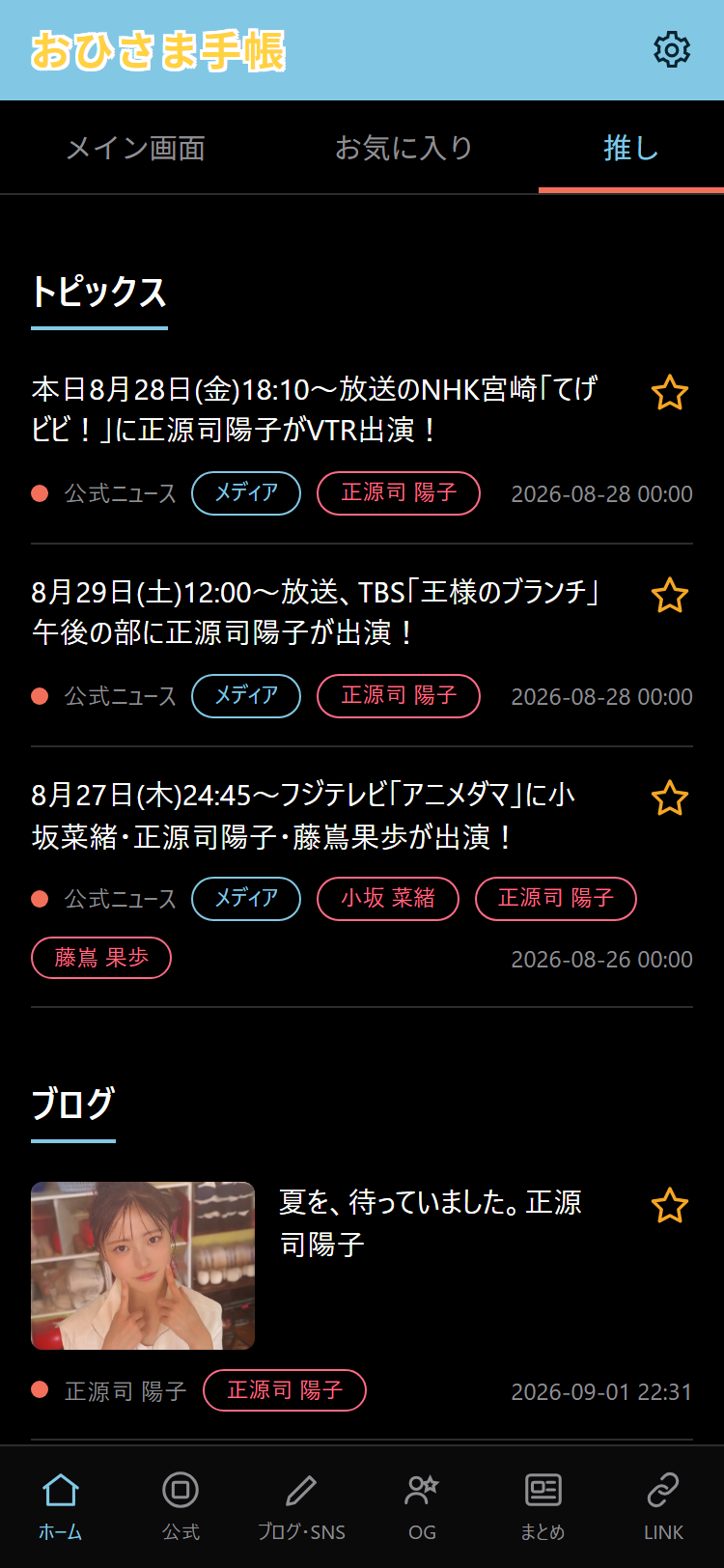
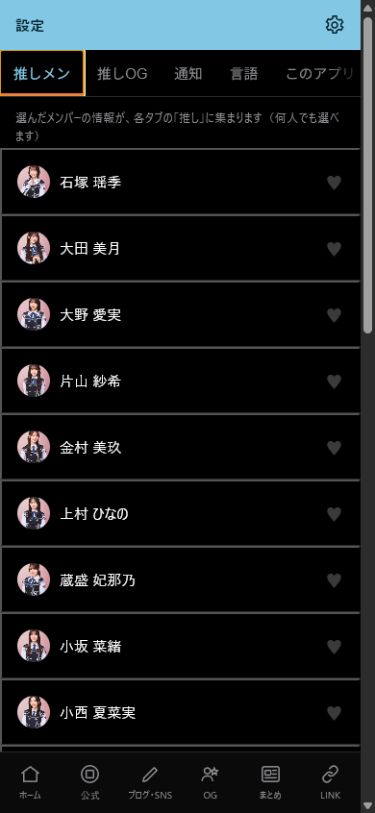
推しメンを設定すると、関係する出演予定・ニュース・ブログ・動画が「推し」タブに種類ごとに分かれて並びます。★を押したものは「お気に入り」タブにまとまります。
出演予定をGoogleカレンダーまたは端末のカレンダーへ登録し、後から確認できます。
ブログ写真を保存したり、関連するハッシュタグ付きでXの投稿画面を開いたりできます。
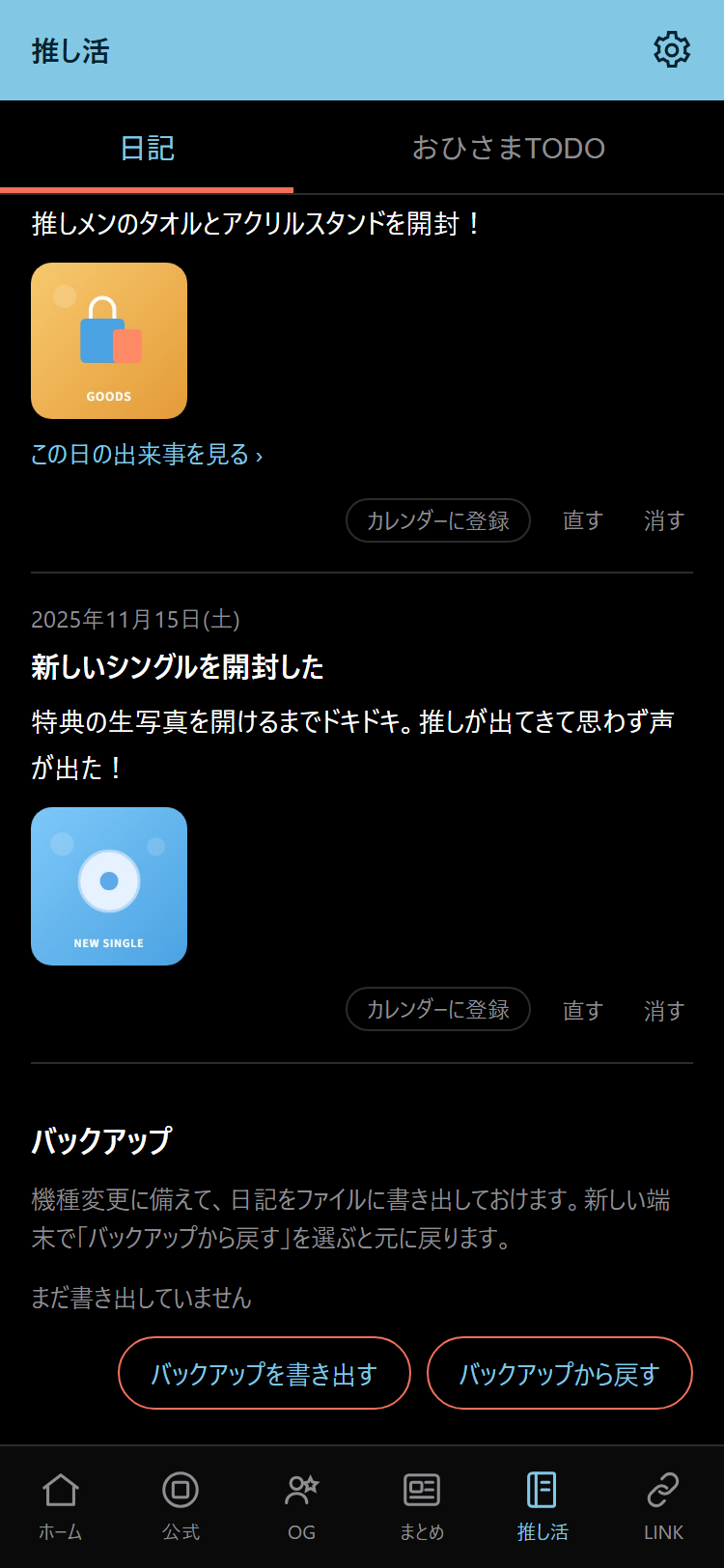
ライブ・CD開封・グッズなど、自分の推し活を写真付きで書き残せます。カレンダーに登録すれば、1年後・2年後の同じ日にカレンダーとアプリが思い出させてくれます。
推し活日記の使い方を見る →公式ニュース・スケジュール・ブログ・SNS・まとめを、2026年8月26日から日付を選んで見返せます。推し活日記を書くときにも便利です。
過去の分の探し方を見る →REAL SCREEN
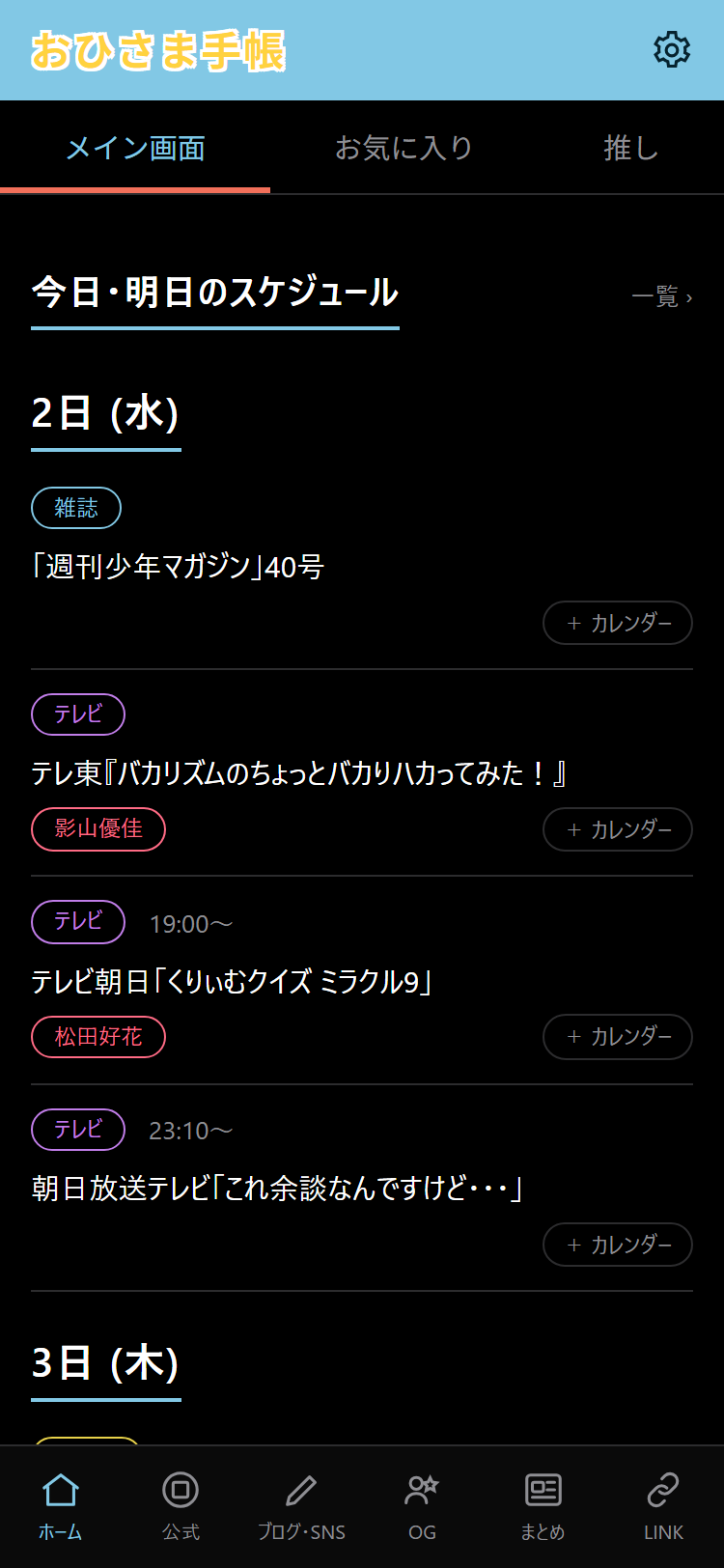
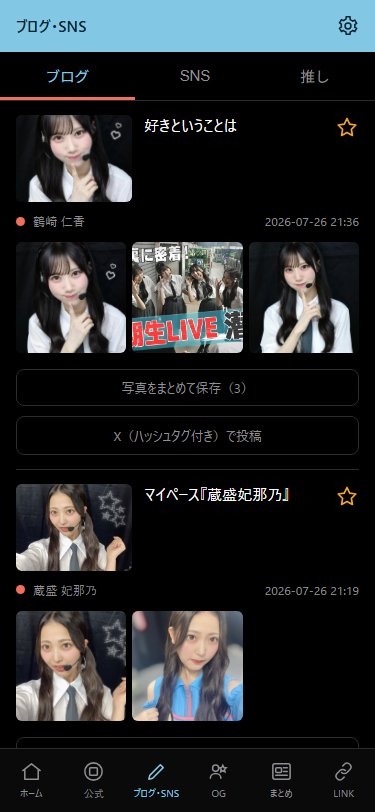
掲載しているのは、現在のおひさま手帳を実際に操作して撮影した画面です。
FEATURE DETAILS
日向坂46の情報を確認するときに、どのように使えるのかを実際の画面で紹介します。
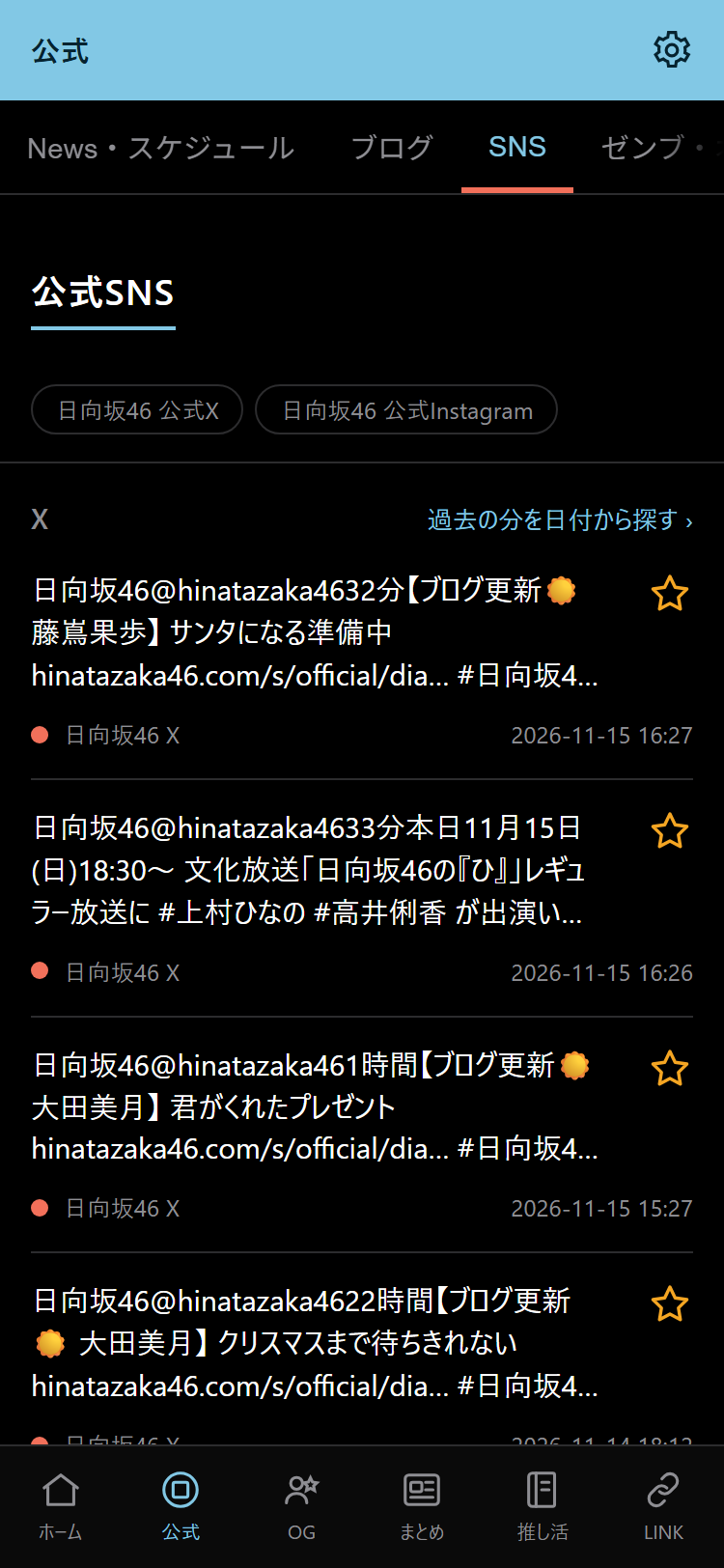
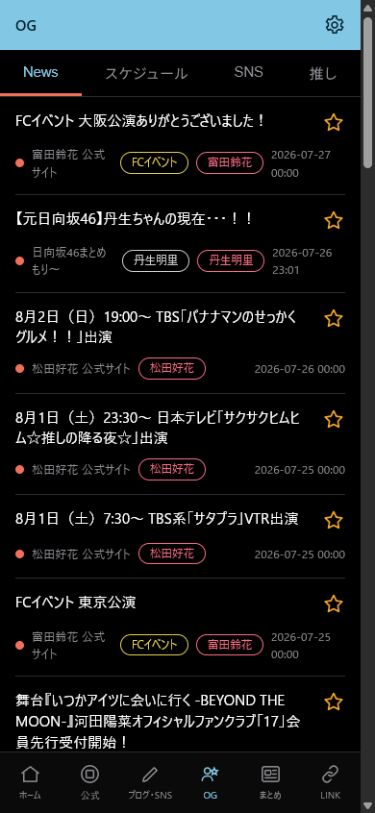
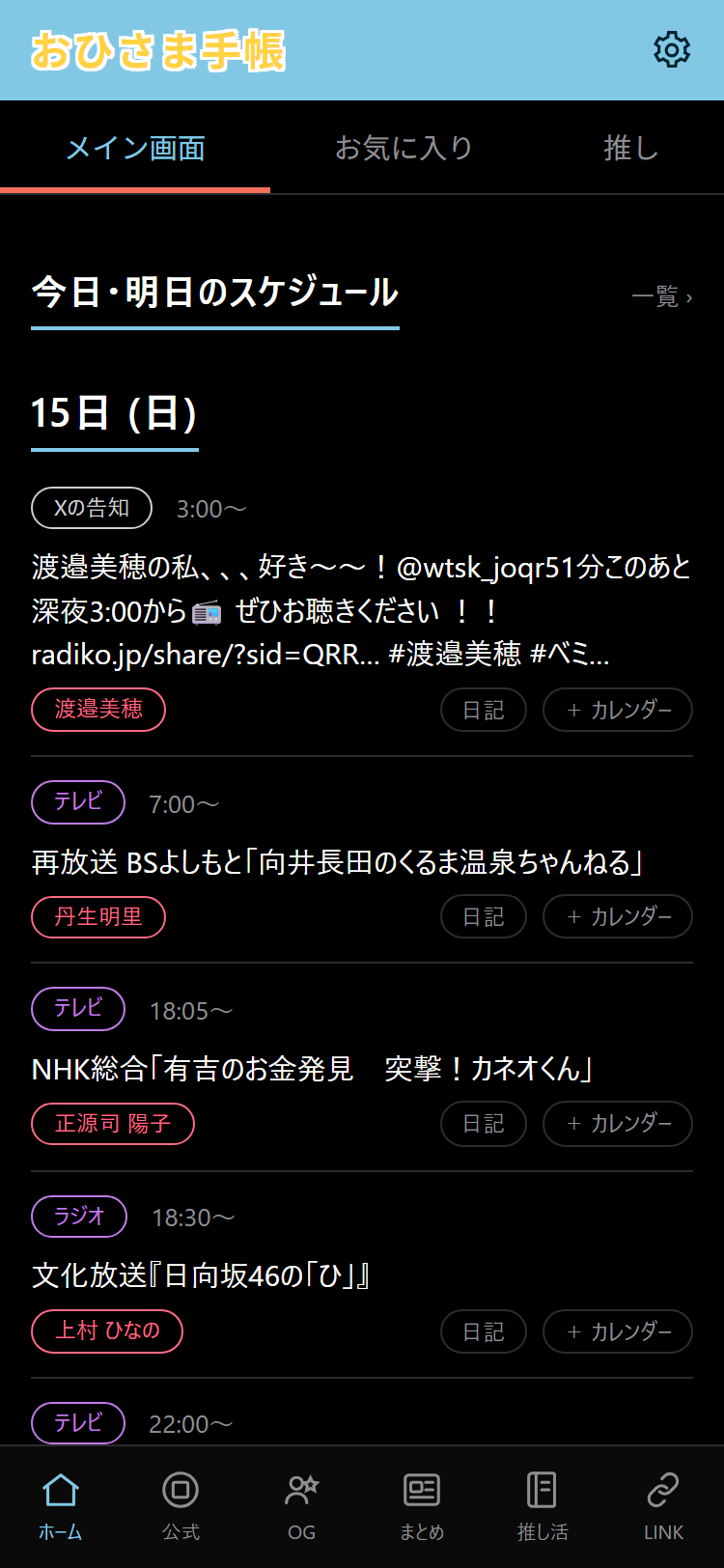
ホームでは今日・明日の出演予定や最新ニュースを、「公式」メニューではNews・スケジュール、メンバーブログ、公式SNS・メンバーSNS・公式YouTubeを、OGメニューでは卒業生のNews・スケジュール・SNSを確認できます。深夜番組も前日のうちに確認できます。更新を探すために、複数のサイトを見回る手間を減らせます。
設定で現役メンバーやOGから推しを選ぶと、その人に関係する情報が「推し」に集まります。出演予定・トピックス・ブログ・動画・まとめ記事が種類ごとに分かれて並ぶので、探しているものにすぐたどり着けます。出演予定は今日・明日のぶんを近い順に表示します。複数人を選べます。
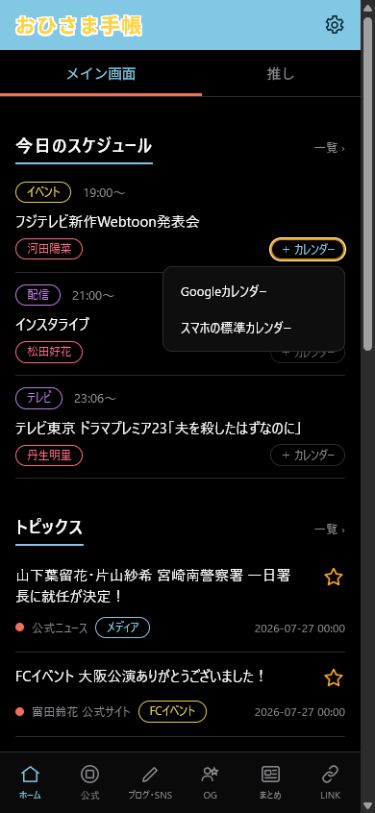
テレビ・ラジオ・配信などの出演予定は、横の「+カレンダー」からGoogleカレンダーまたはスマホの標準カレンダーへ登録できます。普段使うカレンダーから、気になる予定を後で確認できます。
「公式」メニューの「ブログ」タブでは、記事の下にある「写真をまとめて保存」から、掲載画像をまとめて保存できます。スマホでは共有画面、PCではZIPを使います。その下の「X(ハッシュタグ付き)で投稿」を押すと、ブログ用ハッシュタグが入った投稿作成画面が開き、内容を確認してから投稿できます。
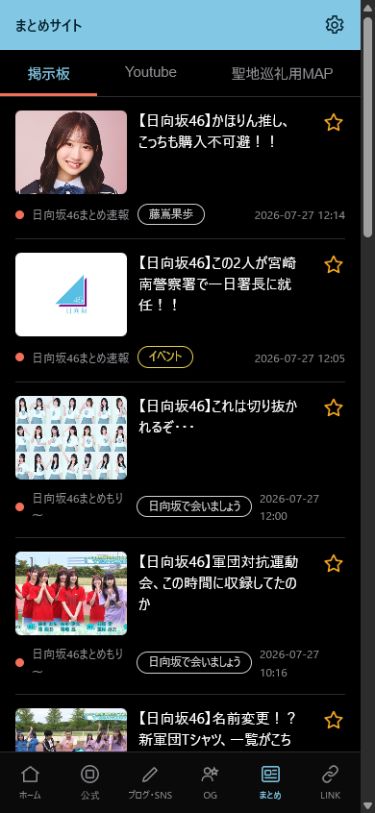
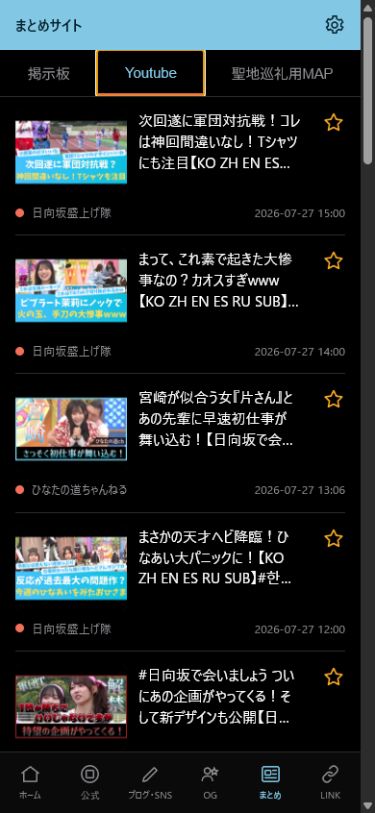
「まとめ」では、有名まとめサイトの新着と、ファン運営のYouTube動画を切り替えて確認できます。記事は元サイト、動画は再生画面からそのまま見られます。
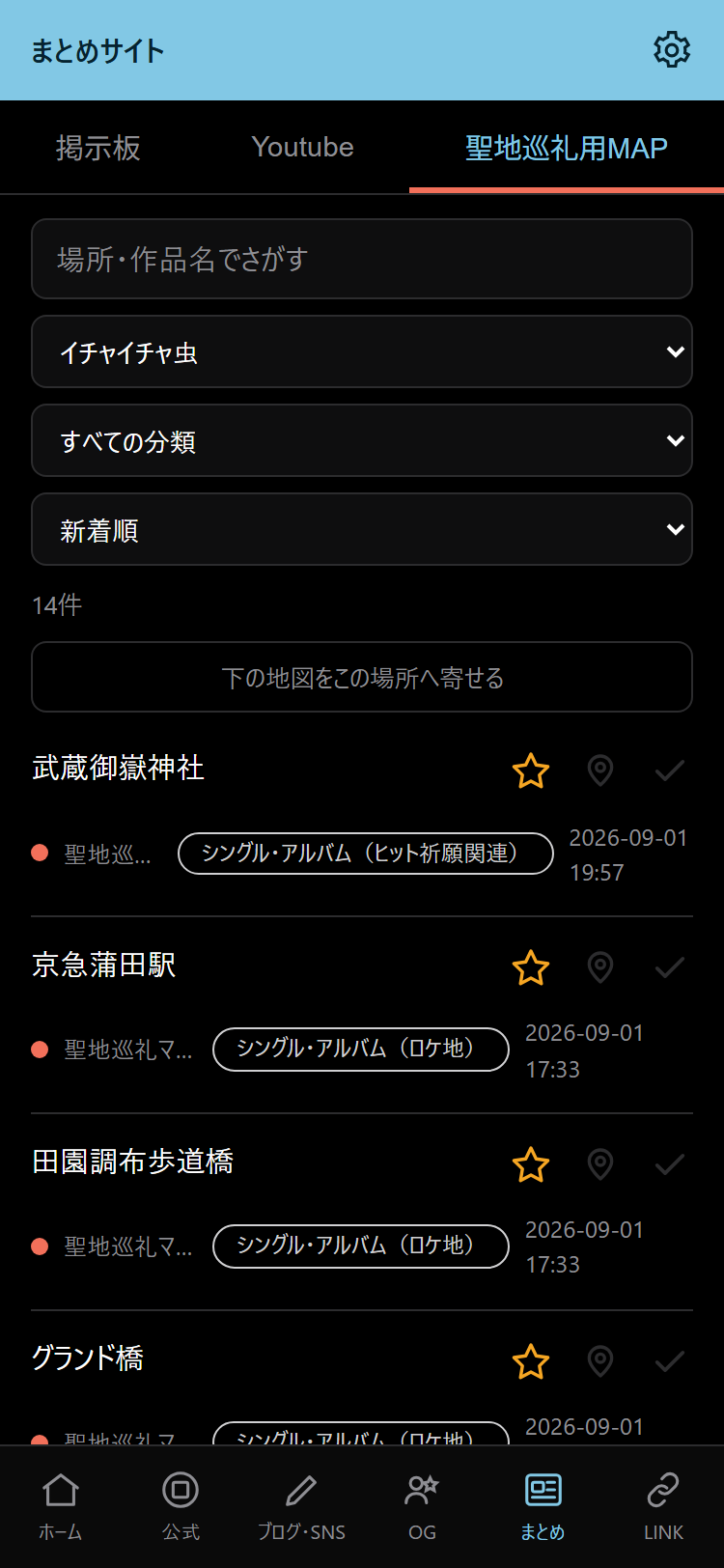
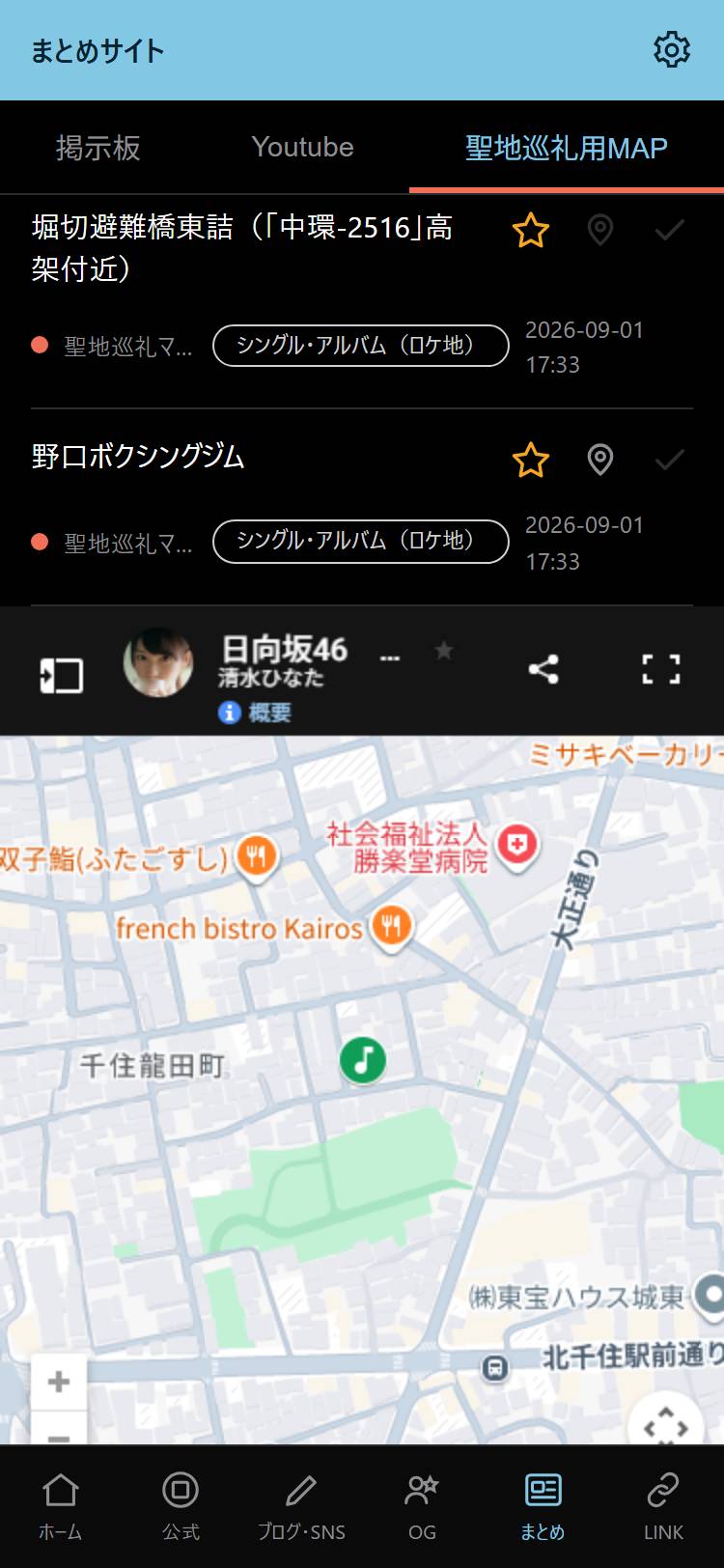
「まとめ」の聖地巡礼用MAPでは、日向坂46に関係する約4,000か所のスポットを、作品名・メンバー・種類・キーワードで絞り込めます。「ゼンブ・オブ・トーキョー」「春日ロケーション Season.1」のように作品を選ぶと、その作品のロケ地だけが並びます。並び順は新着順・場所名順のほか、「現在地から近い順」も選べます。現在地は端末の中で距離を計算するためだけに使い、どこへも送信しません。
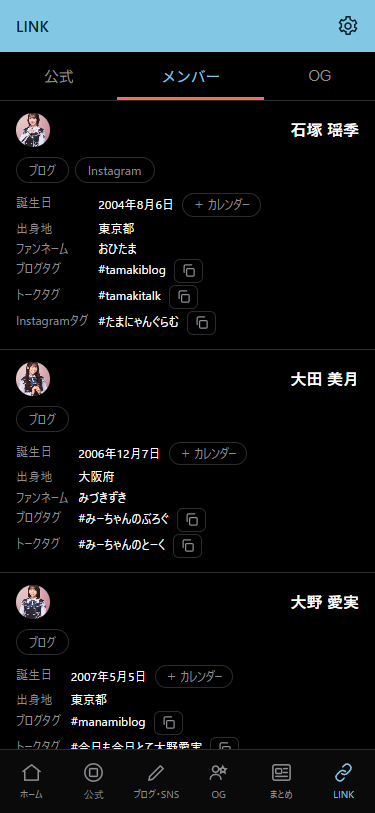
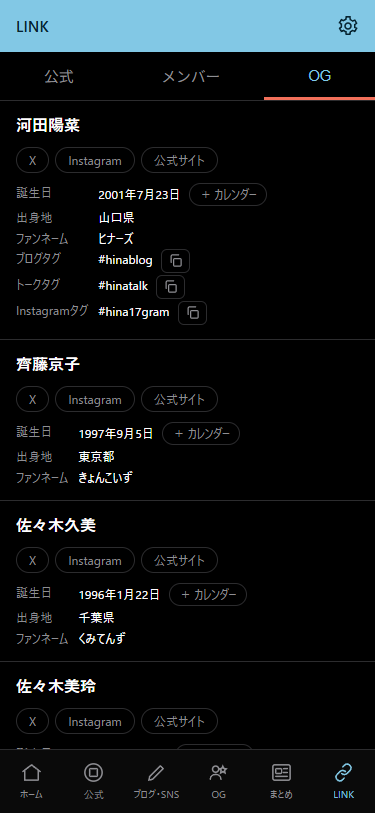
「LINK」のメンバー・OG名簿では、公式ブログやSNSへのリンク、誕生日、出身地、ファンネーム、ブログ・トーク・Instagramのハッシュタグを確認できます。ハッシュタグは横のボタンからコピーでき、投稿にも検索にもそのまま使えます。情報がある項目だけを掲載し、誕生日はカレンダーにも登録できます。
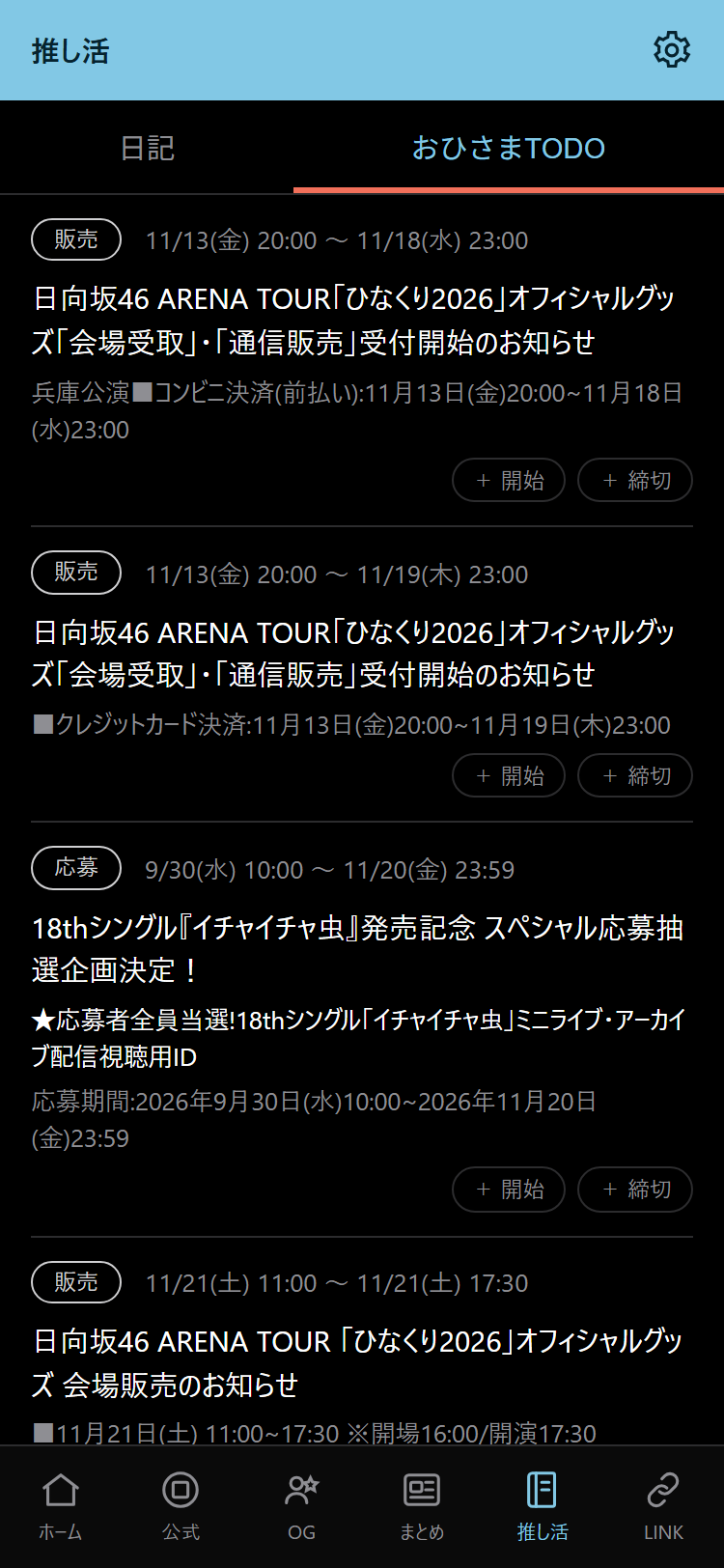
下のメニューの「推し活」では、推し活日記とおひさまTODOをタブで切り替えられます。「おひさまTODO」では、公式ニュースに書かれたチケットの受付・応募・グッズやCDの販売などの開始と締切を近い順に並べ、それぞれをカレンダーへ登録できます。ホームのおひさまTODOの「すべて見る」からも開けます。
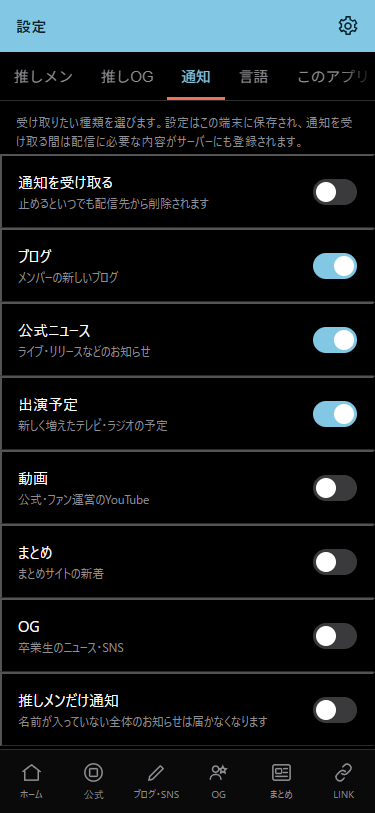
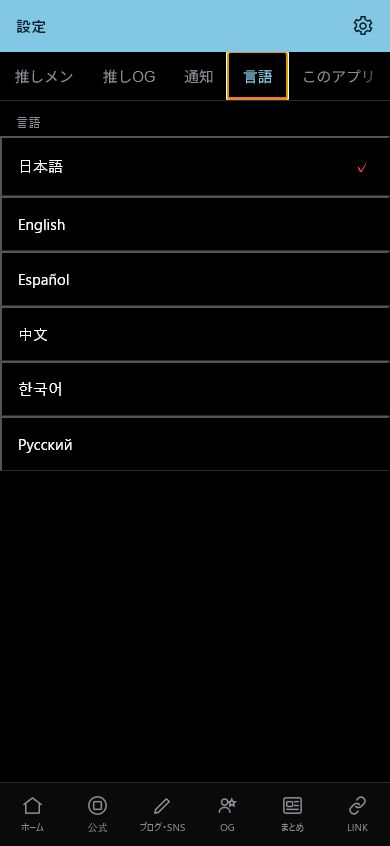
設定画面では、推しメン・推しOGの複数選択、6言語の表示切り替えに加え、Web Pushの受信設定ができます。「通知を受け取る」をオンにすると、ブログ・公式ニュース・出演予定・動画・まとめ・OGの6種類と、映画やライブなどの特集を組んでいる間は「イベント」から、受け取りたい情報と「推しメンだけ通知」を選べます。通知をオフにすると、配信先から購読情報が削除されます。
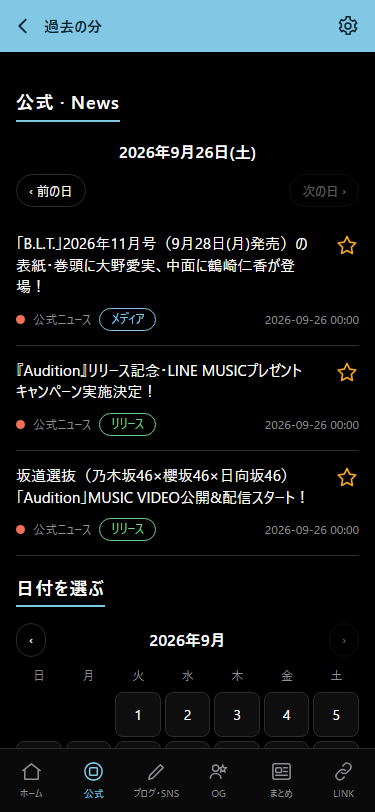
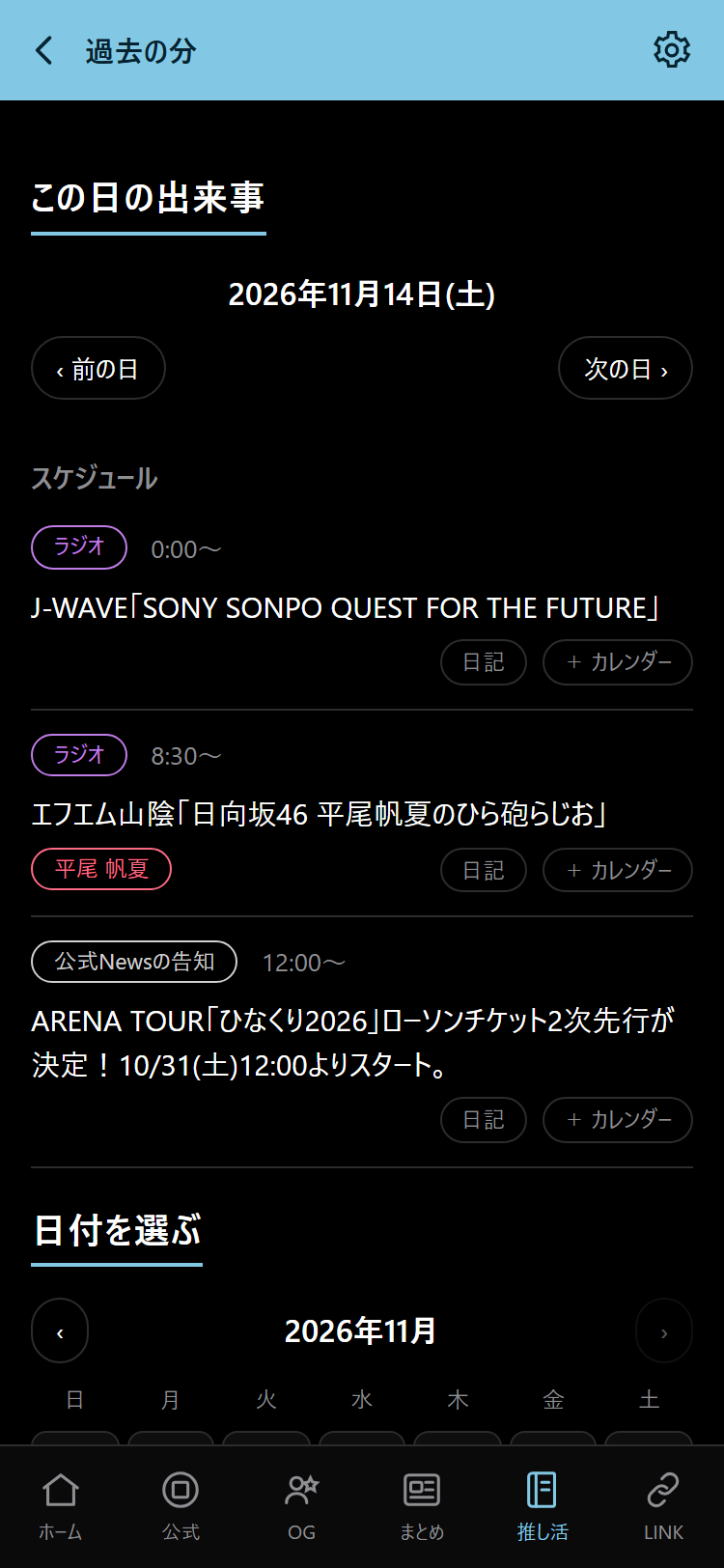
一覧の各ブロックにある「過去の分を日付から探す」から、その日に出たニュース・ブログ・SNS・動画や、その日にあった出演予定を見返せます。前の日・次の日への移動と、記録がある日だけを押せるカレンダーで、見たい日へすぐ移れます。推し活日記の「この日の出来事を見る」からは、その日の公式のNews・スケジュール・ブログをまとめて見られます。入口は、ホームのメイン画面では各ブロックの下、ほかの画面では各ブロックの上にあります。
OSHIKATSU DIARY
ライブに行った日、CDを開封した日、グッズが届いた日。推し活の思い出を書き残しておくと、 1年後・2年後の同じ日に、カレンダーとアプリが思い出させてくれます。4つの手順で紹介します。
ホームの出演予定にある「日記」を押すと、その予定の日付・タイトル・公式ページへのリンクが入った状態で書き始められます。CD開封やグッズ購入など予定に無い出来事は、下のメニューの「推し活」→「日記」タブの「日記を書く」から自由に書けます。写真は1件に4枚まで付けられます。書くときは「この日の出来事を見る」で、その日の公式のNews・スケジュール・ブログを確かめられます。
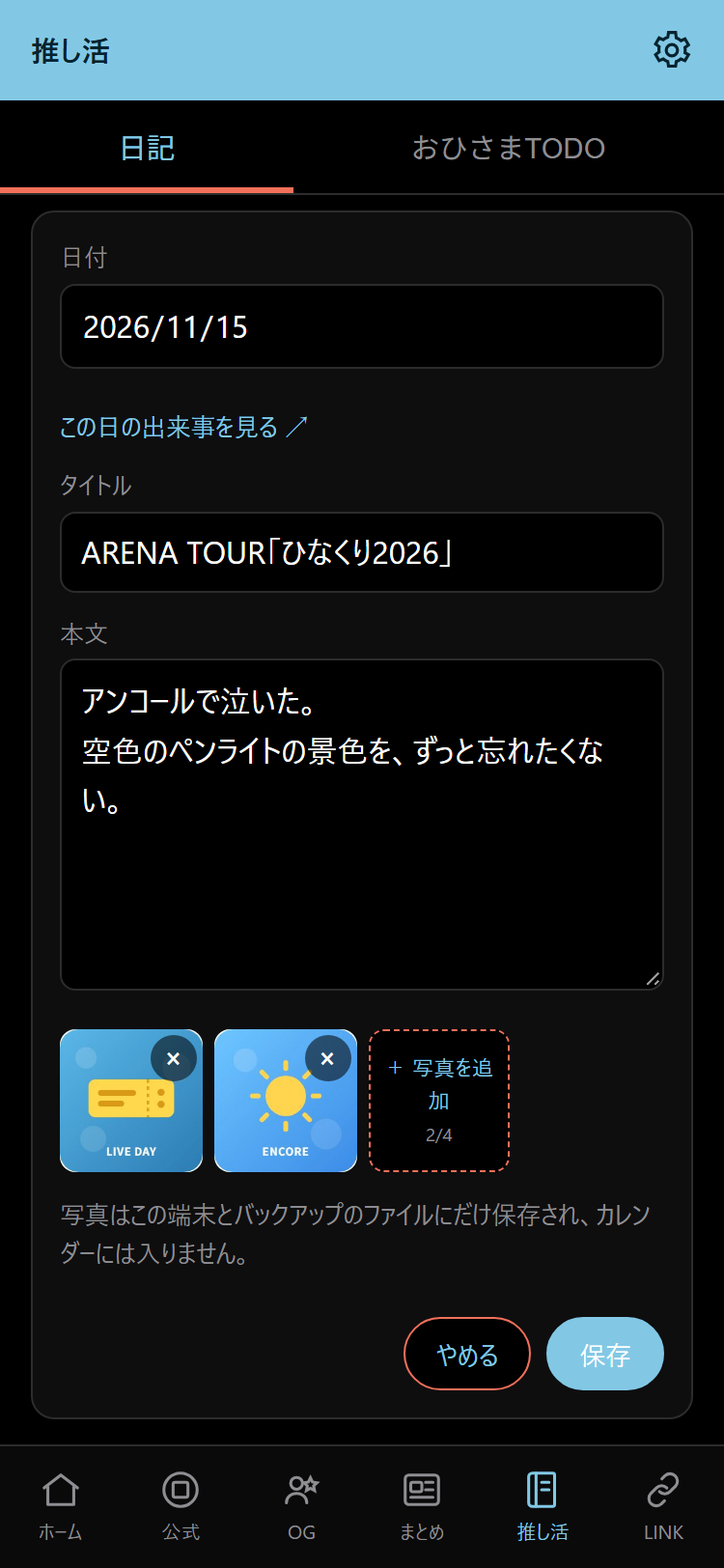
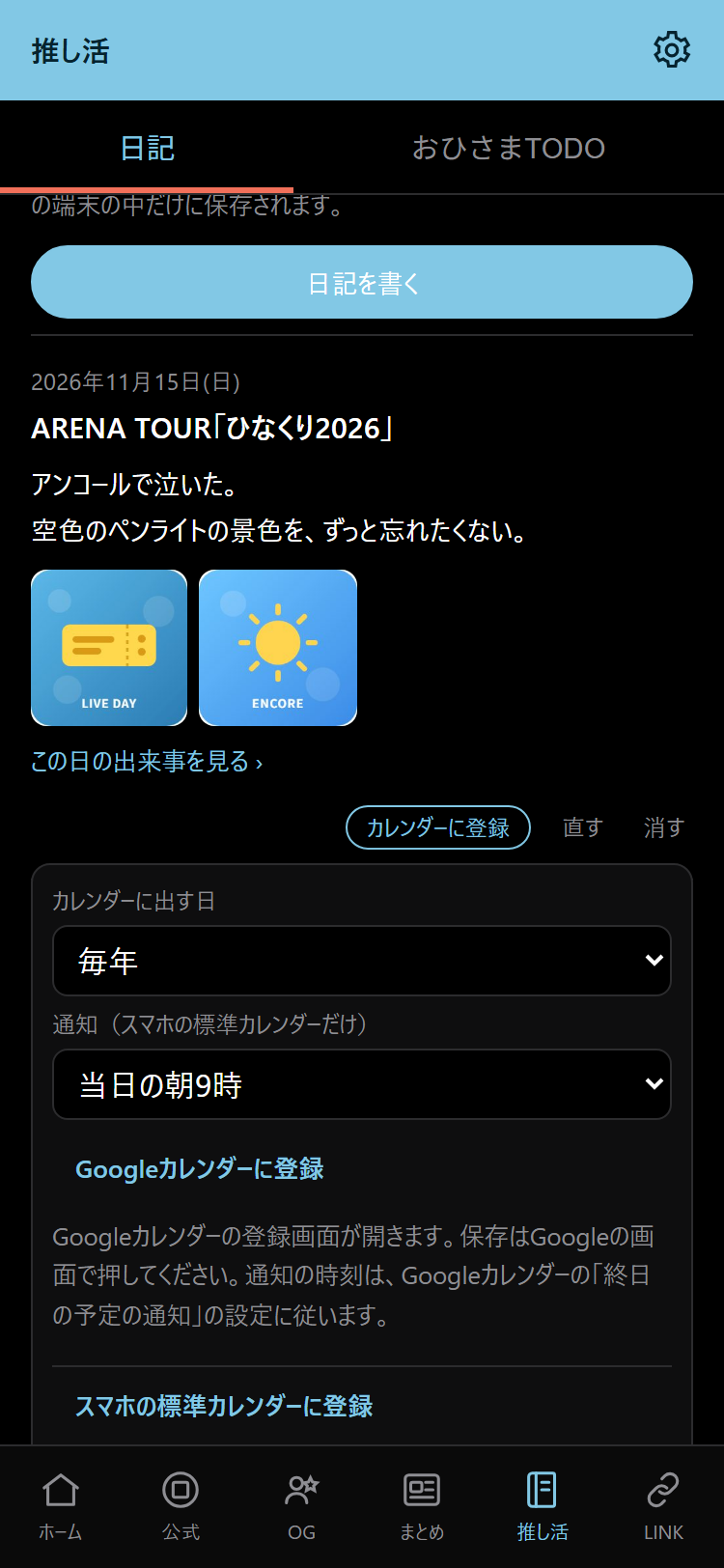
書いた日記の「カレンダーに登録」から、Googleカレンダーまたはスマホの標準カレンダーへ、終日の予定として登録できます。「カレンダーに出す日」は「毎年」「1年後と2年後」「1年後だけ」「日記の日だけ」から選べます。「毎年」にすると、1年後も2年後も同じ日にカレンダーへ出てきます。スマホの標準カレンダーでは、通知の時刻(当日の朝9時・当日の好きな時刻・前日の夜21時・通知なし)も選べます。Googleカレンダーの通知の時刻は、Googleカレンダー側の「終日の予定の通知」の設定に従います。
アプリを開くと、ホームの「推し活日記」に「1年前の今日」「2年前の今日」の日記が、写真付きで表示されます。カレンダーに登録しておけば、カレンダーの予定と通知でも思い出せます。
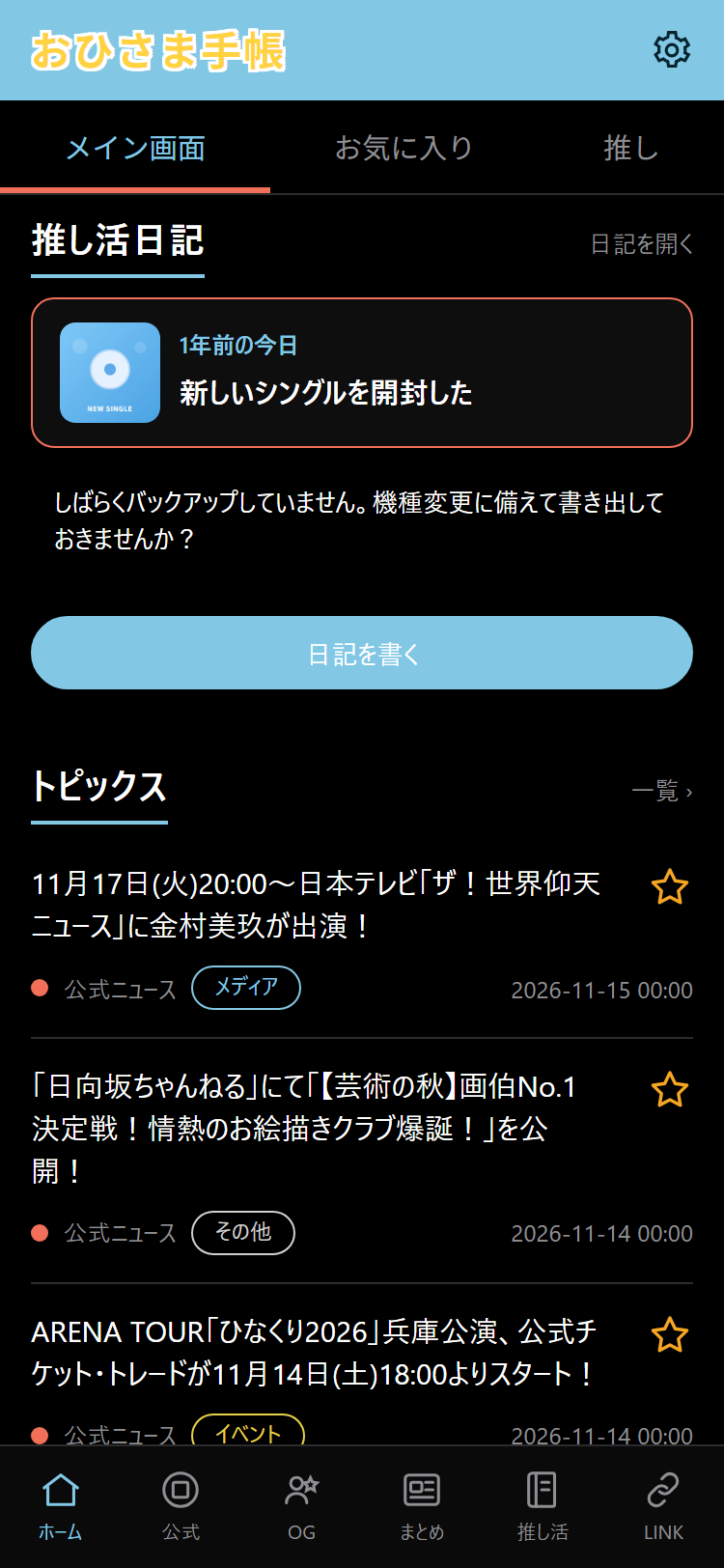
日記は、会員登録なしでこの端末の中だけに保存されます。「バックアップを書き出す」を押すと、写真も含めて1つのファイルに保存できます(スマホでは「ファイル」アプリやGoogleドライブなどへ保存)。新しい端末で「バックアップから戻す」を選ぶと元に戻ります。しばらく書き出していないと、アプリがバックアップを勧めます。カレンダーに登録した日記は、機種変更してもカレンダーに残ります。
※画面の日記と写真は、説明用の見本です。
BEFORE USE
機能や表示の違いを先に知っておくと、より迷わず使えます。 気になる項目を開いて確認してください。
公開プロフィールを1日6回、決まった時刻に確認しています。取得時刻の間や取得に失敗した投稿はすぐに反映されないことがあり、すべての投稿を取得できるとは限りません。各投稿は「Xで開く」からX上で確認できます。公式サイトに予定を出していない一部のOGは、本人・スタッフのX投稿の告知に書かれた日時から予定を作っています(「Xの告知」の札が付きます)。日時が書かれていない告知や、取得できなかった投稿の予定は表示されません。
公開投稿を1日2回、決まった時刻に確認し、各アカウントの最新投稿を「公式」「OG」のSNSタブへ表示します(映画などのイベント特集の公式アカウントは、過去の投稿も含めて表示します)。投稿画像を押すか「Instagramで開く」を選ぶと公式投稿へ移動し、投稿URLもコピーできます。取得時刻の間やInstagram側の仕様変更・取得失敗により、反映が遅れたり表示できなかったりする場合があります。
公式ニュースの本文に書かれた受付・応募・販売の日時を読み取って並べています。締切を過ぎたものは消えます。日時が書かれていないものは載りません。読み取りを誤ることもあるため、申し込みの条件や方法は、項目を押して元のニュースで確認してください。おひさまTODOは通知しません。
アプリの操作ボタンや画面見出しは6言語に切り替えられますが、ニュース見出し、番組名、ブログ本文など取得した内容は翻訳しません。リンク先のブログ、X、まとめサイトの言語も各サイトに従います。
iPhoneではiOSのトラッキング防止により、OGメニューのSNSでXの埋め込み画像やカードが表示されないことがあります。その場合も取得済みの投稿本文は表示し、「Xで開く」からX上の投稿を確認できます。
聖地巡礼マップで並び順に「現在地から近い順」を選んだときにかぎり、端末の位置情報を利用します。取得した現在地は、端末の中で各スポットまでの距離を計算するためだけに使い、サーバーへ送ることも、端末内に保存することもありません。利用するかどうかはブラウザが確認し、許可しなかった場合は他の並び順で表示します。
機能や表示は、改善のため変更することがあります。運営を継続するため、一部のページに広告を表示しています。
推し活日記と写真は端末の中だけに保存され、サーバーには預けません。機種変更のときは、前の端末で「バックアップを書き出す」、新しい端末で「バックアップから戻す」を使ってください。iPhoneのSafariは、ホーム画面に追加せずに使っているサイトのデータを、しばらく開かないと消すことがあります。日記を書くなら、ホーム画面に追加して使うと安心です。スマホの標準カレンダーへ登録するときは、カレンダー用のファイルを作るために日記の文章がサーバーを経由しますが、保存・記録はしません。
会員登録や端末間の同期はありません。推しメン・推しOG、お気に入り、推し活日記(写真を含む)、聖地巡礼マップの「行った」の記録、表示言語、通知の希望はブラウザ内に保存され、別の端末やブラウザへは引き継がれません。通知を有効にすると、配信に必要な購読情報と選択内容がサーバーにも登録され、オフにすると購読情報は削除されます。履歴やサイトデータを削除すると、端末内の設定も消えます。iPhoneでは、ホーム画面に追加した「おひさま手帳」から起動した場合だけ通知を利用できます。現役メンバーのX投稿は通知対象外です(OGのX投稿は「OG」通知に含まれます)。なお、推しメン・推しOGの選択は、どのメンバーが選ばれているかを数えるため、月に1回だけ名前のみを送信しています(その月のうちに選択を変えた場合は、もう1回だけ送信します。誰が選んだかは記録しません)。
画面の使いやすさを調べるため、Googleアナリティクス4とMicrosoft Clarityを利用しています。Clarityはクリック・スクロール・画面の移動といった操作を記録し、あとから再生したり、よく見られている場所を集計したりします。氏名やメールアドレスなど個人を特定する情報は取得せず、入力欄に打ち込まれた文字は既定で伏せて記録されます。詳しくはプライバシーポリシーをご確認ください。
ADD TO HOME
アプリストアを開かなくても、ブラウザから簡単に追加できます。
LINEやXなどのアプリ内画面では追加できない場合があります。 そのときはSafariまたはChromeで開いてください。
ABOUT THIS APP
おひさま手帳は、ファンが個人で運営する非公式Webアプリです。 日向坂46および運営会社とは一切関係ありません。 掲載している記事・画像・動画等の権利は、それぞれの権利者に帰属します。
OTHER APPS
同じ作者が、ほかの坂道グループ向けにも同じ仕組みで公開しています。 どれも無料・会員登録不要で、非公式のファン向けアプリです。
FAQ
無料で利用できます。運営を継続するため、一部のページに広告を表示しています。
必要ありません。お気に入りや表示言語などの設定は、お使いの端末内に保存されます。推しメンの選択だけは、人気の集計のために月1回(その月のうちに選択を変えた場合は、もう1回だけ)、名前のみを送信しています。
はい。SafariやChromeなどのブラウザからそのまま使えます。よく使う場合は、ホーム画面へ追加すると便利です。
どちらでも利用できます。ホーム画面への追加方法や一部の操作は、端末とブラウザによって異なります。
バックアップを書き出しておけば、新しい端末で写真も含めて元に戻せます。書き出していない場合、アプリの中の日記は引き継がれませんが、カレンダーに登録した日記はカレンダーに残り、リマインダーもそのまま届きます。
いいえ。ファンが個人で運営する非公式Webアプリで、日向坂46および運営会社とは関係ありません。
BUILD TOGETHER
「こんな機能がほしい」を教えてください。 共感した要望には、いいねを付けられます。
多くの「いいね」が集まった要望は、今後の機能追加で優先的に検討します。 技術面や運営方針などにより、すべての要望を実現できるとは限りません。 投稿内容は確認後に公開します。
投稿時は迷惑投稿防止(Cloudflare Turnstile)を利用し、IPアドレスは元に戻せない形へ変換して保存します。詳しくはプライバシーポリシーをご覧ください。